Время работы:

Круглосуточно без

выходных и праздников

+7 (918) 905-13-34


Заказать звонок
Каталог товаров

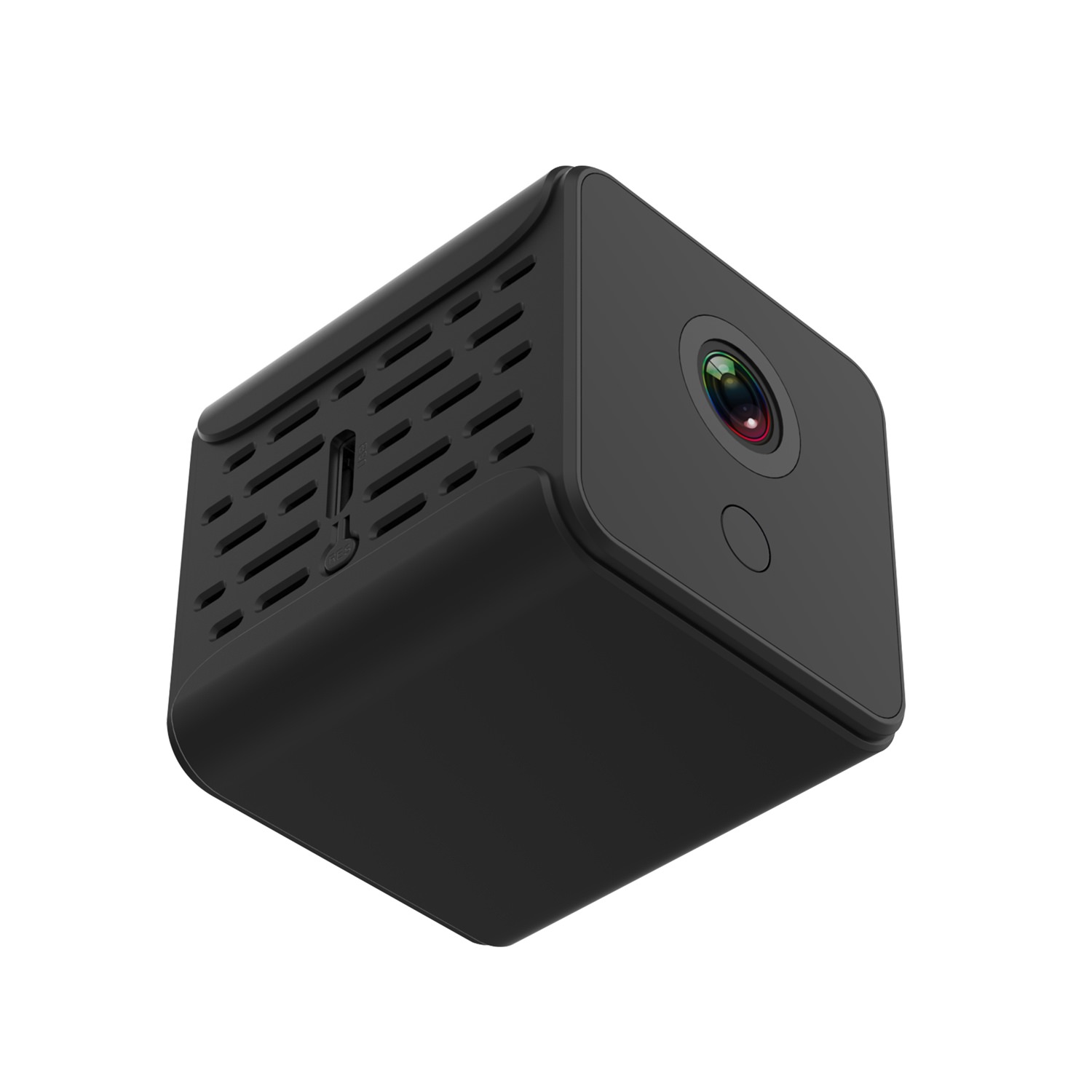
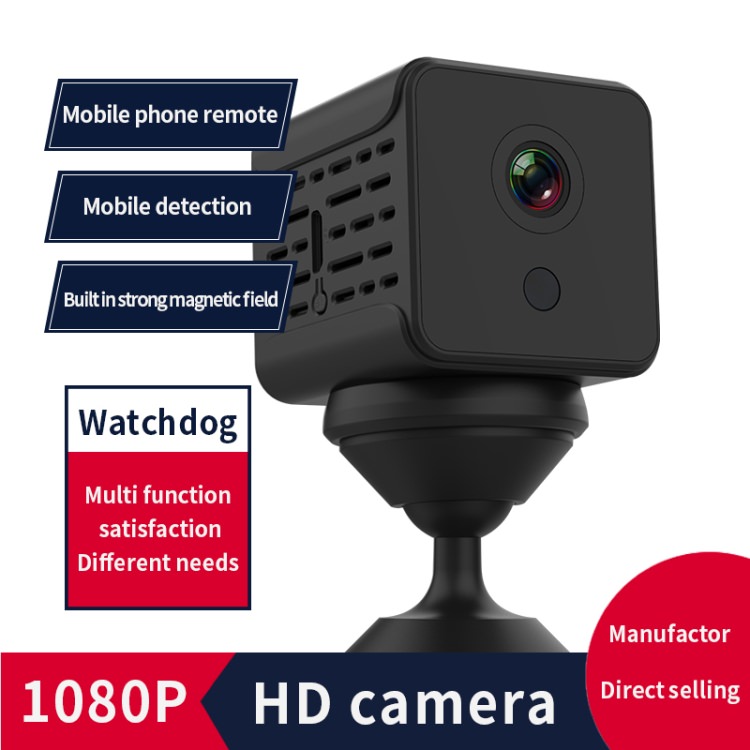
A12 Wi-Fi камеры дистанционного наблюдения камеры Ultra HD 1080P облака беспроводная камера (черный)

Артикул: SYA001627801A
(0)
Основные характеристики
Артикул
SYA001627801A
Производство
Китай
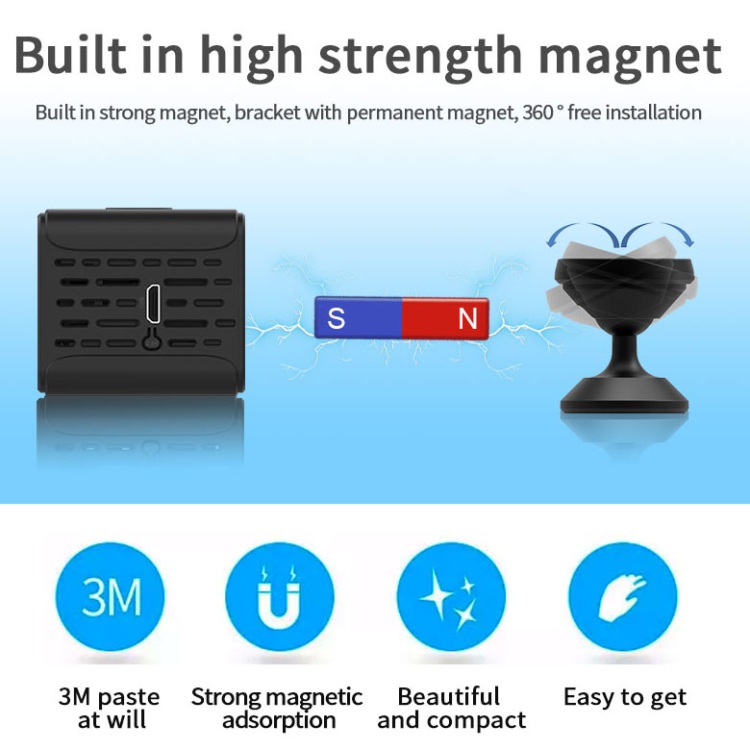
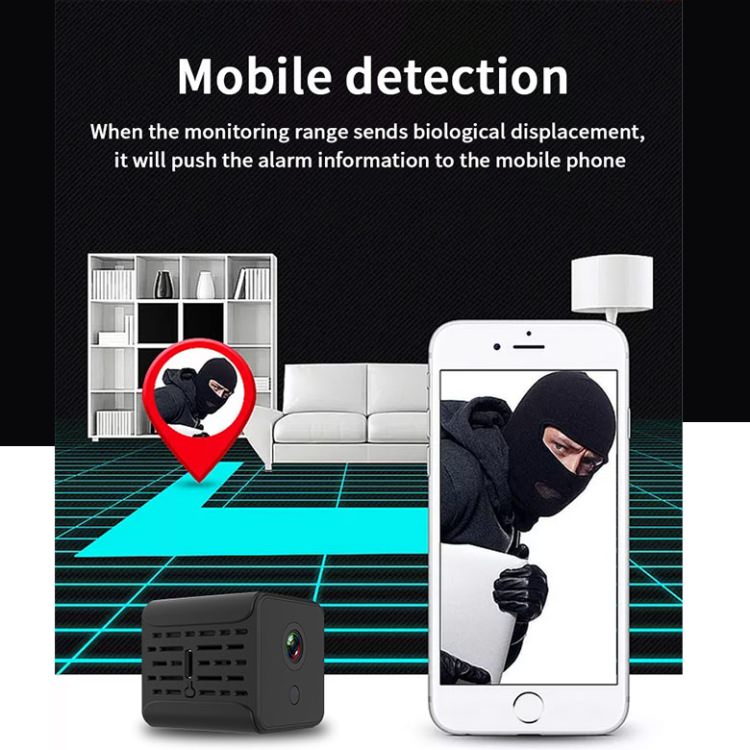
1.Это легко носить, миниатюра, компактная IP-камера, встроенная литиевая батарея, подходящая для вывода двери, поддержки при зарядке, ваш телефон может легко подключиться к нему, синхронизируйте изображения, сделанные на экране телефона, поддержку Функции мониторинга, небольшие и мощные продукты.
2. Загрузите и установите приложение PixPlu.
- Android Mobile может скачать с помощью сканирования следующего QR-кода.
- IOS Phone Can Pixplus в App Store может также скачать с помощью сканирования следующего QR-кода (после сканирования QR-кода, загрузка, выбирая приложение в отечественной версии или версии за границу в соответствии с требованиями)
3. Нажмите на добавление устройства «+»
- В правом углу выберите «Smart Camera» -> Выберите «Дополнение сети, сканируя QR-код»
4. Нажмите «Если вы уже заполнили вышеуказанные шаги, пожалуйста, нажмите« Сетевой наклад ».
- Нажмите «Сетевое соединение», введите пароль Wi-Fi и нажмите на следующий шаг; Направьте QR-код на объективе камеры (интервал мобильного телефона и камера составляет от 10 до 20 см). Увидев «синие лампы вспышки», нажмите «Я слышал», «Beeps» »
5. ждать, которое оборудование связано. Сеть успешно связана, то синяя лампа включена в течение длительного времени
- «Начните испытывать» и введите интерфейс предварительного просмотра в режиме реального времени;
6. Добавление горячих пятен AP
7. Нажмите добавление устройства в правом углу «+» -> Выберите «Smart Camera» -> Выберите «Добавление горячих пятен AP» и нажмите «Если вы выполнили вышеупомянутые шаги, пожалуйста, нажмите на сетевую ссылку» - -> Нажмите «Следующий шаг»
8. Оборудование начнется WiFi в начале «PixPlus_ap_xxxx». Нажмите «Перейти к настройке» -> Выберите «PixPlus_ap_xxxx», вернитесь в интерфейс приложения после связывания «WiFi» и нажмите «Следующий шаг» после возврата к интерфейсу